Gestionar pedidos
Pedidos es el espacio operativo principal. La misma colección alimenta la Tabla y el Kanban, así que la búsqueda, los filtros, los cambios en tiempo real y el detalle permanecen sincronizados al cambiar de vista.
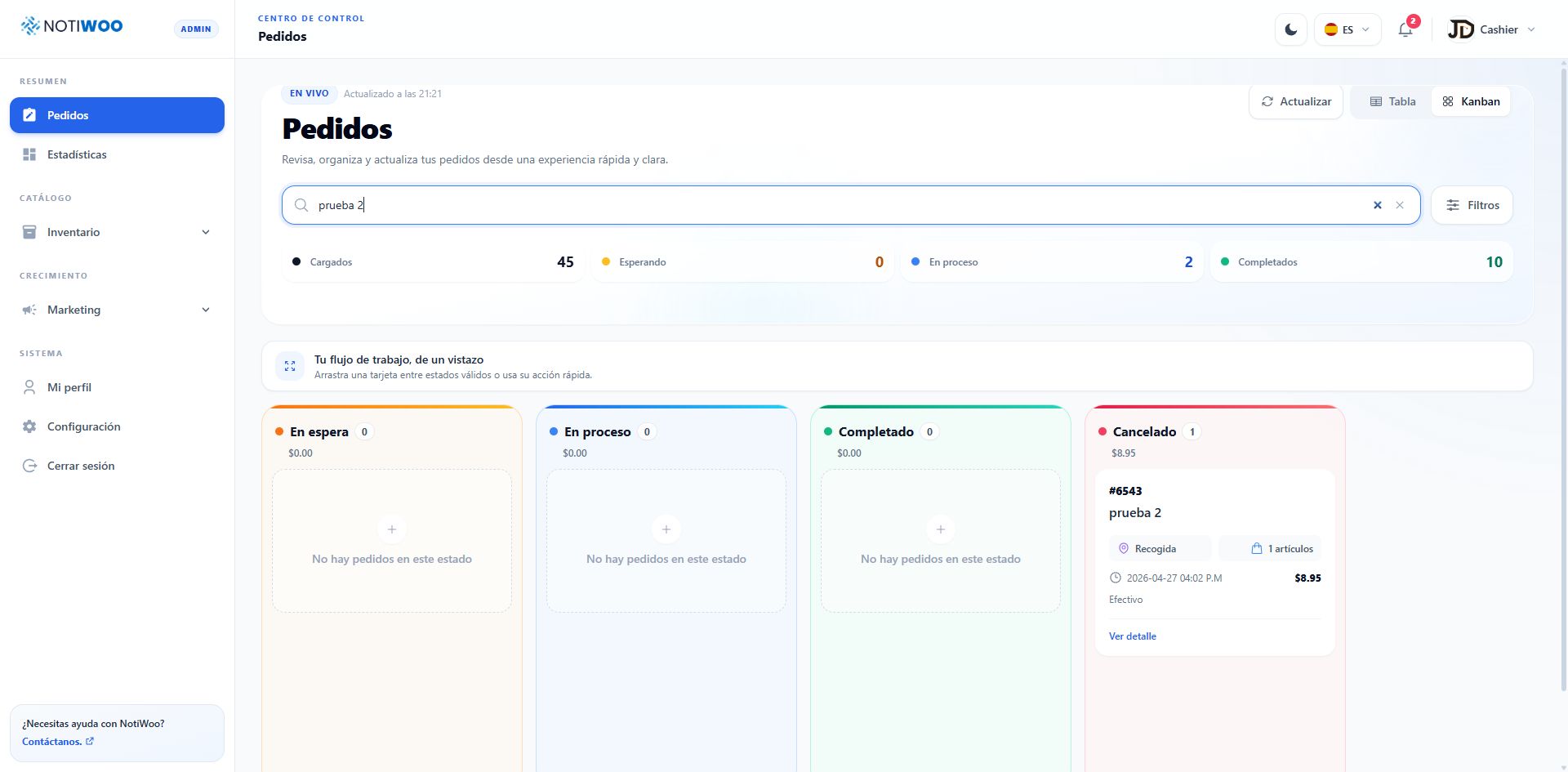
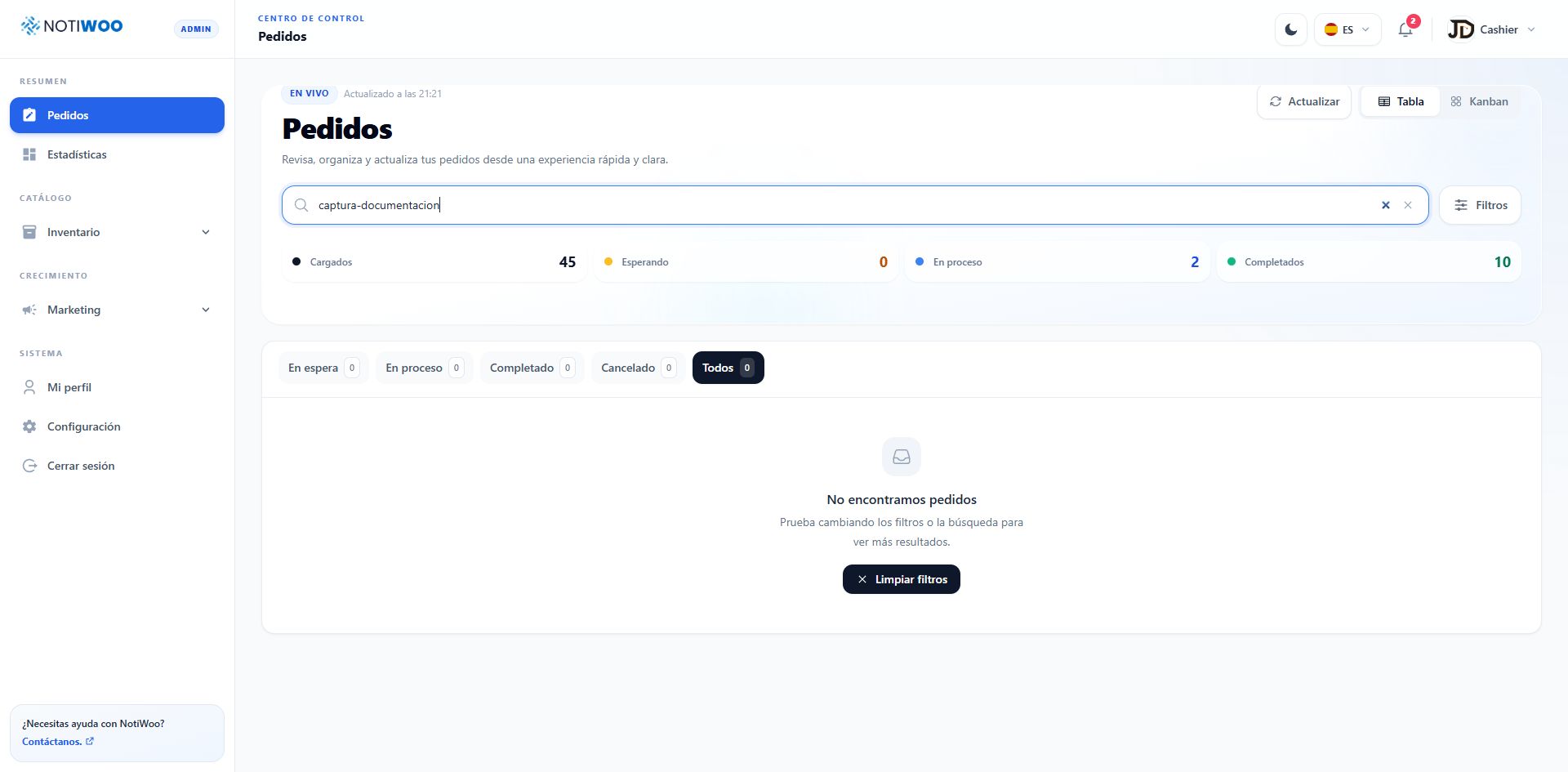
Tabla y Kanban
El selector de la esquina superior derecha conserva la vista elegida en ese navegador.
| Vista | Conviene para |
|---|---|
| Tabla | Buscar, ordenar columnas, comparar importes, revisar fechas y trabajar con paginación. |
| Kanban | Ver el flujo por estado, detectar carga de trabajo y mover pedidos entre etapas. |
Resumen de actividad
La cabecera muestra:
- pedidos Cargados;
- pedidos Esperando;
- pedidos En proceso;
- pedidos Completados;
- hora de la última actualización.
Estos contadores resumen la colección cargada, aunque una búsqueda o un filtro deje menos resultados visibles.
Buscar y filtrar
La búsqueda reconoce pedido, cliente, teléfono y producto. El panel Filtros permite combinar:
- estados visibles;
- tipo de entrega: Recogida o Domicilio;
- método de pago;
- fecha inicial y final;
- total mínimo y máximo.
Por defecto se muestran En espera, En proceso, Completado y Cancelado. Puedes activar Pendiente de pago, Aceptado, Enviado, Finalizado, Reembolsado, Fallido u otros estados desde el filtro.
Usa Volver a estados predeterminados o Limpiar filtros para recuperar la vista inicial.
Trabajar con la Tabla
- Selecciona las pestañas de estado para acotar la lista.
- Pulsa una cabecera para ordenar por ID, cliente, entrega, fecha, pago o total.
- Elige 10, 20 o 50 filas por página.
- Usa Ver detalle al final de la fila.
En móvil, la tabla se desplaza horizontalmente para conservar todas las columnas.
Trabajar con el Kanban
Cada columna muestra el número de pedidos y su importe acumulado. En escritorio puedes arrastrar una tarjeta a un estado permitido. En cualquier dispositivo también puedes usar la acción rápida de la tarjeta.
Las transiciones operativas disponibles son:
- En espera o Pendiente de pago → En proceso o Cancelado.
- En proceso → Completado o Cancelado.
Los demás estados se muestran para consulta, pero no ofrecen movimientos que WooCommerce no admita desde este flujo.
Detalle del pedido
Al abrir un pedido puedes revisar:
- cliente y datos de contacto;
- Recogida o Domicilio;
- productos, cantidades, variaciones y extras;
- notas del cliente y notas añadidas desde NOTIWOO;
- subtotal, descuento, impuestos, cargos o propina y total;
- método de pago y estado actual.
Desde el mismo modal puedes imprimir, añadir una nota y ejecutar la siguiente acción válida.
Pedidos entrantes
La aplicación realiza una sincronización inicial, escucha los webhooks en tiempo real y mantiene una consulta de respaldo periódica. Cuando entra un pedido:
- aparece el aviso visual;
- suena el tono configurado;
- se añade a Tabla y Kanban;
- puede imprimirse automáticamente, según la configuración.
El panel operativo carga como máximo los 200 eventos de pedido más recientes y los filtra en el navegador. Para un pedido anterior, consulta WooCommerce o ajusta el proceso de archivo de tu tienda.
Si un cambio falla
NOTIWOO actualiza la tarjeta de forma optimista. Si WooCommerce rechaza la operación, muestra un aviso y recupera el estado anterior. No repitas la acción hasta leer el mensaje.
Consulta Estados y métodos de pago para la referencia completa.