Productos
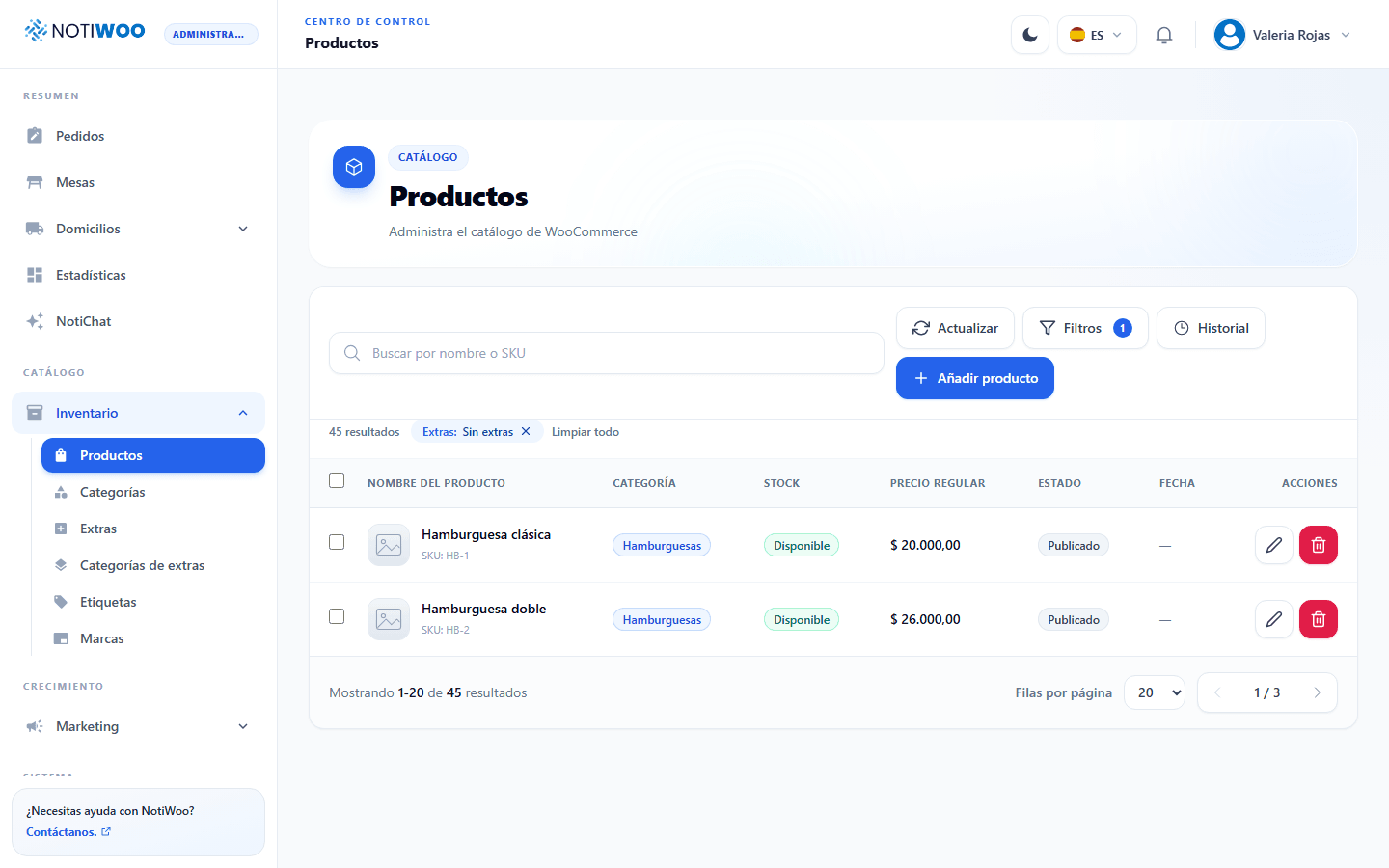
Abre Catálogo → Inventario → Productos. La tabla muestra imagen, nombre, SKU, categoría, inventario, precio y estado. Los controles disponibles dependen de tus permisos.
Buscar y filtrar
Busca por nombre o SKU y abre Filtros para combinar las opciones disponibles. Puedes localizar productos sin imagen o Sin extras. Los filtros se guardan en la dirección de la página, por lo que puedes volver a abrir esa vista.
Revisa las etiquetas de filtros activos. Quita una etiqueta o limpia el conjunto para ampliar resultados. Actualizar vuelve a consultar el catálogo.
Crear o editar
- Pulsa Añadir producto o abre la edición de una fila.
- Completa nombre, precio, categorías, inventario y estado.
- Revisa imágenes, extras y variaciones cuando existan.
- Guarda y espera la confirmación antes de cerrar.
Usa un borrador si todavía no debe aparecer en la tienda. Cerrar sin guardar descarta los cambios locales. Si falta imagen, la app muestra un marcador.
Extras y selección
Comprueba tanto asignaciones del producto como categorías de extras globales. El filtro Sin extras ayuda a detectar productos que aún necesitan opciones.
Las casillas permiten seleccionar la página y, cuando se ofrece, todos los resultados filtrados. Si tienes permiso, continúa con Cambios masivos; revisa siempre el total antes de aplicar.
Eliminar
Lee la confirmación y comprueba el producto. La eliminación individual no es lo mismo que deshacer un trabajo masivo; no presupongas una reversión disponible. Para retirarlo de la vitrina, considera cambiar su estado de publicación cuando esa sea tu intención.