Gestionar pedidos
Pedidos reúne la Tabla y el Kanban sobre la misma colección. La búsqueda, filtros y detalle permanecen sincronizados al cambiar de vista. El selector conserva la vista elegida en el navegador.
Elegir vista y filtrar
Usa Tabla para comparar importes, ordenar columnas y revisar fechas. Usa Kanban para seguir la carga por estado y ejecutar la siguiente acción de cada tarjeta.
Busca por pedido, cliente, teléfono o producto. En Filtros, combina estado, modalidad, pago, fecha e importe. Las modalidades distinguen Domicilio, Para llevar y En mesa; los pedidos de mesa incluyen nombre y zona cuando existen.
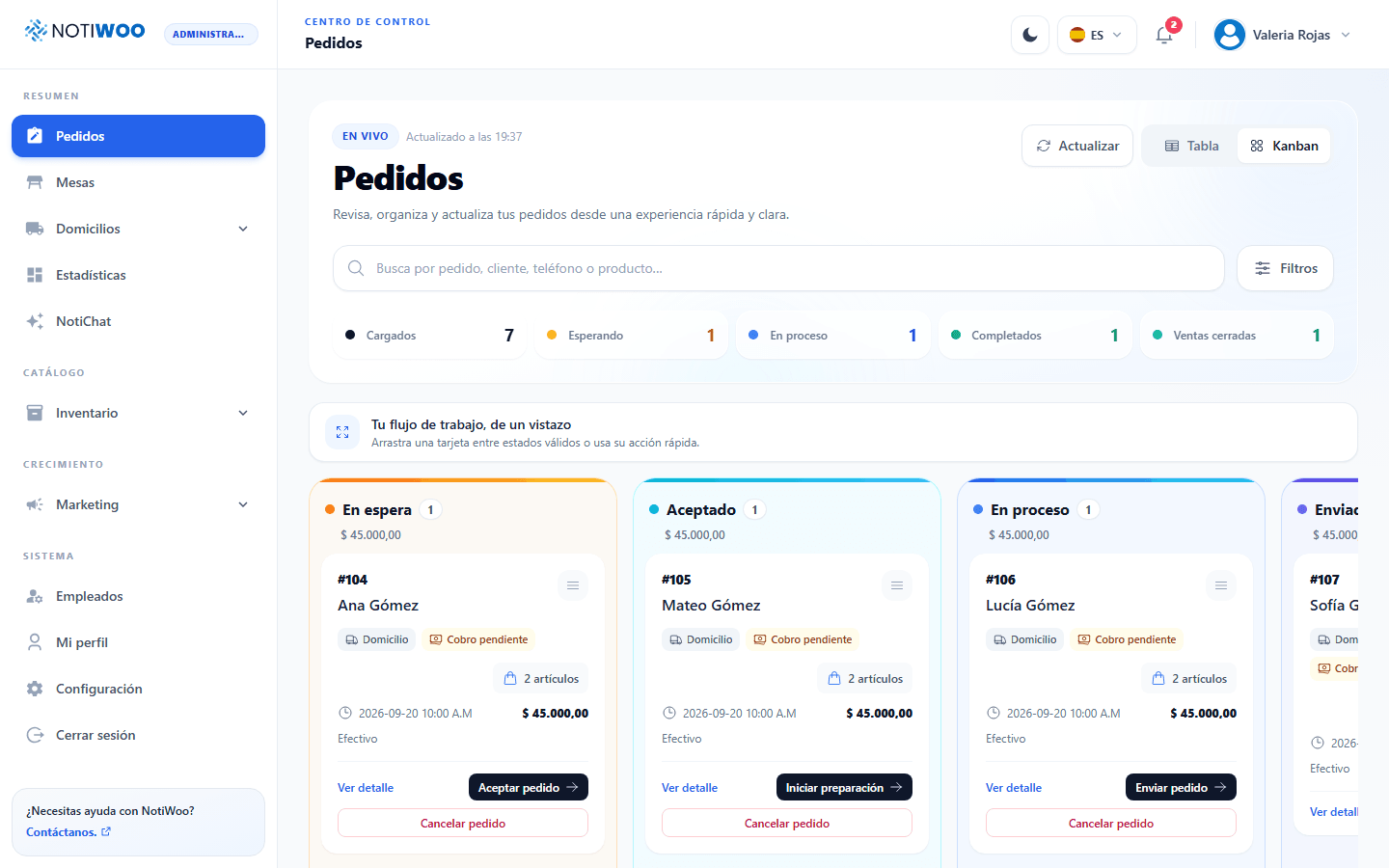
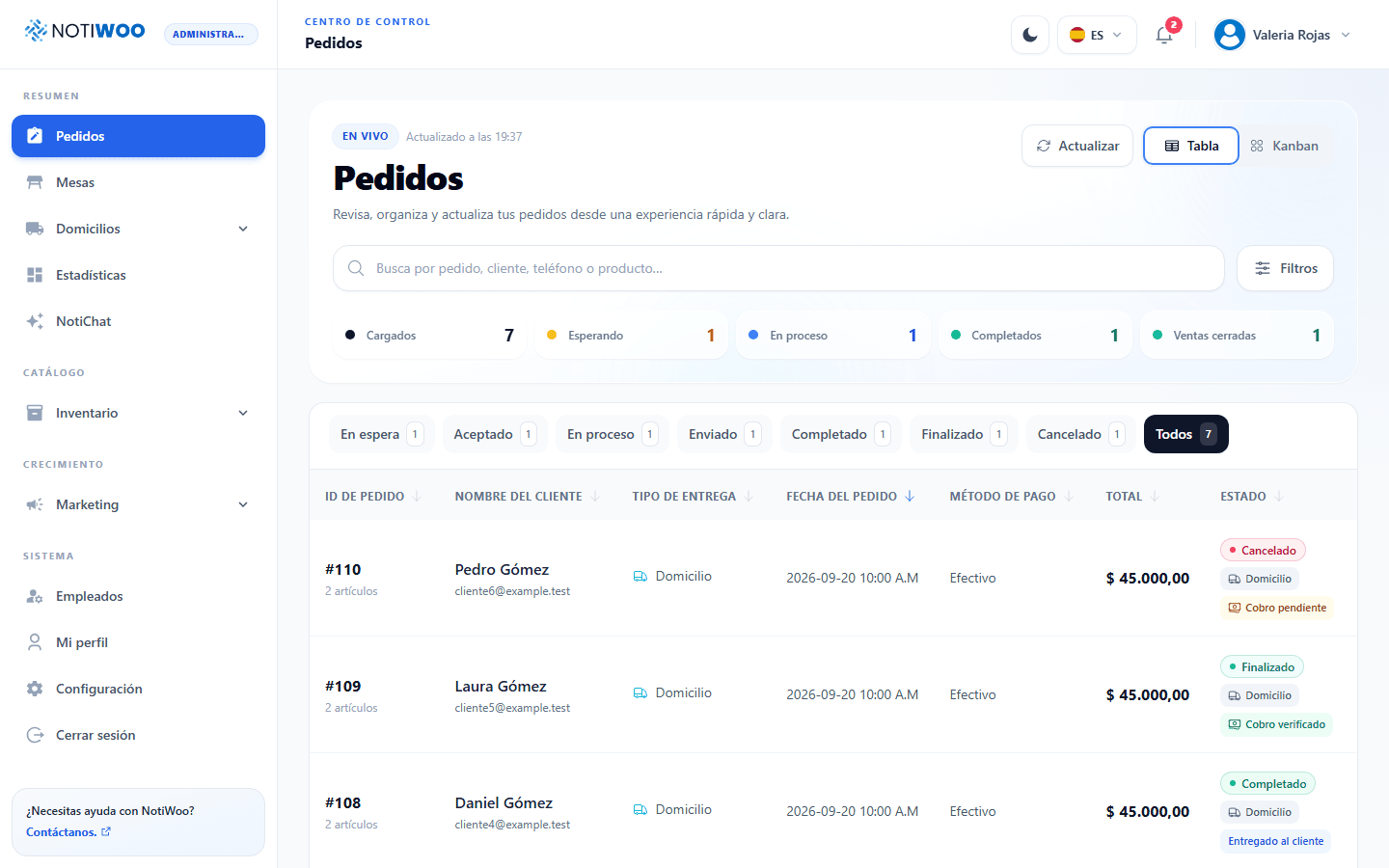
Seguir el flujo
| Estado | Siguiente paso habitual |
|---|---|
| En espera | Aceptar pedido o cancelar con motivo. |
| Aceptado | Iniciar preparación o cancelar con motivo. |
| En proceso | Enviar pedido, Marcar como preparado o Servido en mesa, según modalidad. |
| Enviado | El repartidor acepta, recoge y confirma la entrega. |
| Completado | Verificar el cobro y finalizar venta, confirmar recogida y finalizar, o cerrar cuenta. |
| Finalizado | Venta cerrada; registrar devolución cuando corresponda. |
Completado no significa venta cobrada y cerrada. En domicilio significa entregado; en recogida, preparado y pendiente de recogida; en mesa, servido. El paso Finalizado cierra la venta después de verificar el pago.
Los controles ofrecen acciones válidas para el pedido y tus permisos. No arrastres tarjetas para saltarte pasos del flujo.
Enviar a domicilio
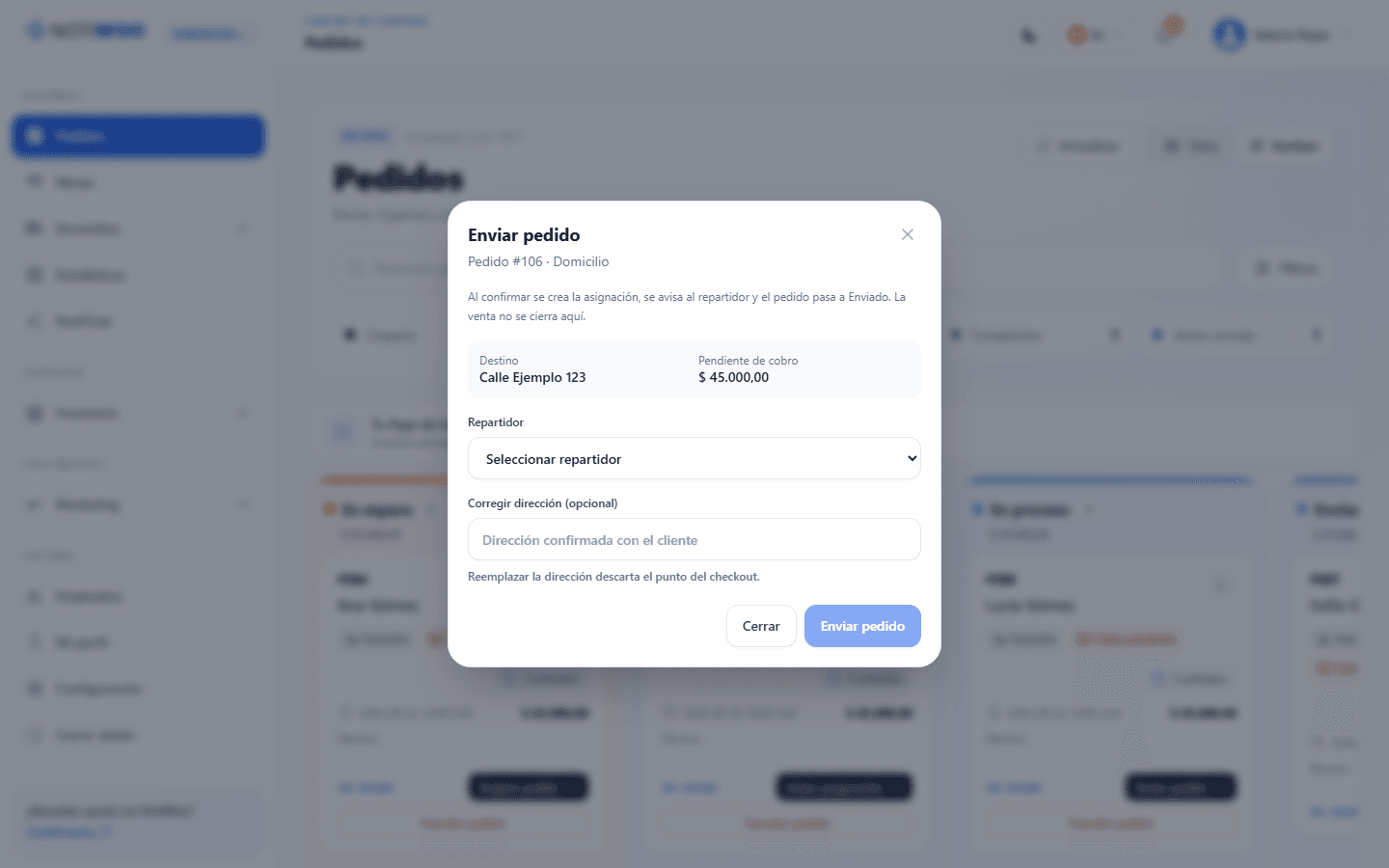
Desde Enviar pedido, revisa destinatario, dirección, repartidor e importe por cobrar antes de confirmar. El pedido pasa a Enviado. También puedes asignarlo desde Despacho.
Detalle, notas y avisos
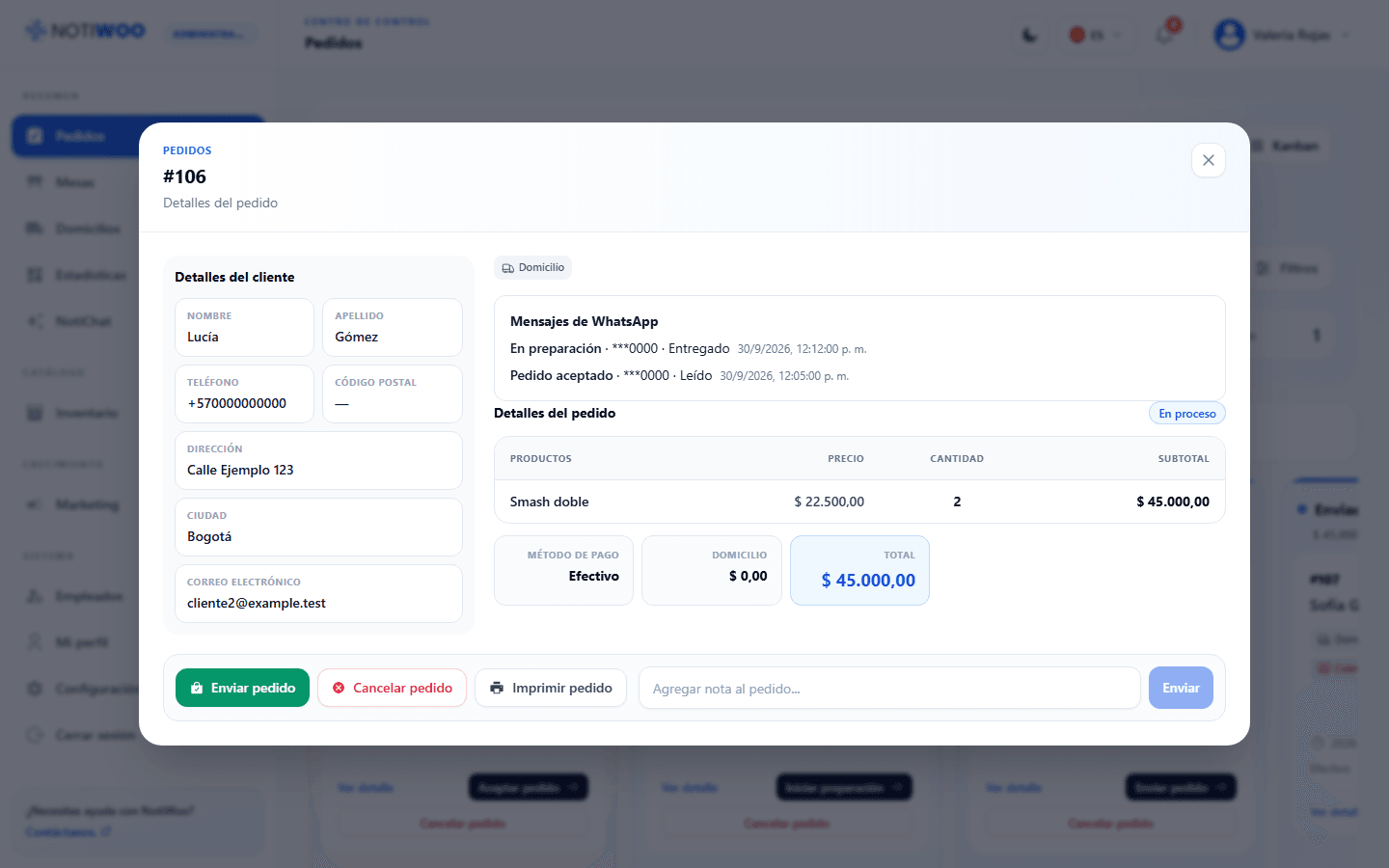
Abre el detalle para revisar cliente, productos, variaciones, extras, notas, totales y pago. Puedes imprimir, añadir una nota y ejecutar la siguiente acción disponible. El detalle también muestra el historial de WhatsApp y la información de fidelización cuando corresponda.
Las insignias separan estado del pedido, reparto, cobro y sincronización. Que el repartidor haya cobrado no significa que caja haya verificado y finalizado la venta.
Conflictos y sincronización
Si WooCommerce y la app difieren, revisa el estado externo antes de resolver el conflicto. La resolución pide un motivo. No repitas operaciones mientras haya una actualización pendiente.
El aviso La tienda no reconoce todos los estados del flujo indica que debes revisar la activación y versión del plugin. Consulta compatibilidad.
Pedidos anteriores y entrantes
Los pedidos anteriores al nuevo flujo conservan las acciones Procesar, Completar y Cancelar. No todos los pedidos históricos ofrecen las etapas nuevas.
Los pedidos nuevos llegan mediante sincronización y avisos en tiempo real; pueden sonar e imprimirse según la configuración. La vista operativa carga los 200 eventos más recientes. Para pedidos antiguos, consulta WooCommerce.
Consulta estados, modalidades y cobros para interpretar cada insignia.