Impresora y recibo
En Sistema → Configuración, baja hasta Configuración de la impresora. Estos ajustes se aplican tanto a la impresión manual como a la automática.
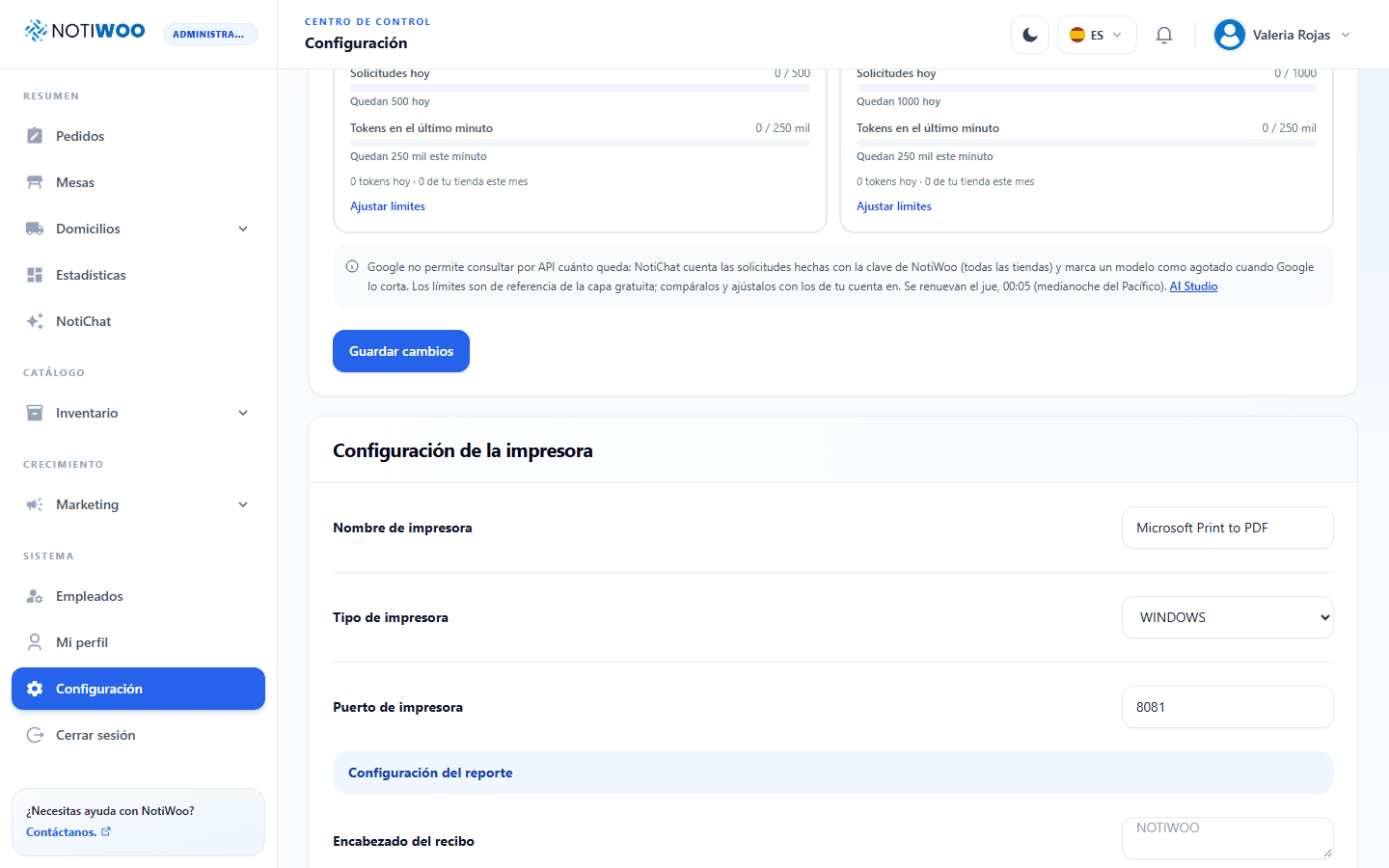
Conexión de impresora
| Campo | Uso |
|---|---|
| Nombre de impresora | Nombre exacto reconocido por el servicio de impresión. |
| Tipo de impresora | Entorno compatible; la interfaz actual ofrece Windows. |
| Puerto de impresora | Puerto usado por el servicio local de impresión. |
Si no conoces el nombre o el puerto, consulta a quien instaló la impresora. Un valor incorrecto impide imprimir aunque el pedido se vea correctamente.
Formato del recibo
Puedes definir:
- encabezado;
- pie de página;
- margen superior inicial;
- número de copias.
El número de copias debe ser al menos 1. La impresión automática repite el recibo exactamente ese número de veces.
Impresión automática
Activa Impresión automática para nuevos pedidos si quieres imprimir cuando llega un pedido por el flujo en tiempo real.
NOTIWOO recuerda el último pedido impreso para evitar duplicarlo dentro del mismo aviso. Si el servicio devuelve un error, aparece una notificación y puedes imprimir manualmente desde el detalle.
Información incluida
Los interruptores permiten incluir o excluir grupos concretos:
Facturación
- detalles de facturación;
- dirección;
- ciudad;
- código postal.
Domicilio
- datos de entrega;
- dirección;
- ciudad;
- código postal.
Pedido
- tipo de pedido;
- método de pago;
- nota del cliente.
Totales
- subtotal;
- descuento;
- impuestos;
- cargos o propina;
- total.
Incluye únicamente lo que usa el equipo de cocina o caja. Un recibo más corto reduce papel y hace más visible la información operativa.
Guardar y probar
- Selecciona Guardar cambios.
- Abre un pedido de prueba.
- Usa Imprimir desde el detalle.
- Confirma alineación, caracteres, totales y número de copias.
Si falla, revisa La impresora no imprime.