Avisos por WhatsApp
NOTIWOO envía avisos de WhatsApp a tus clientes y repartidores cuando el pedido avanza. Los mensajes salen desde el número central de Notiwoo en nombre de tu tienda: tú no necesitas una cuenta de Meta, solo activar los avisos y conseguir el consentimiento del cliente.
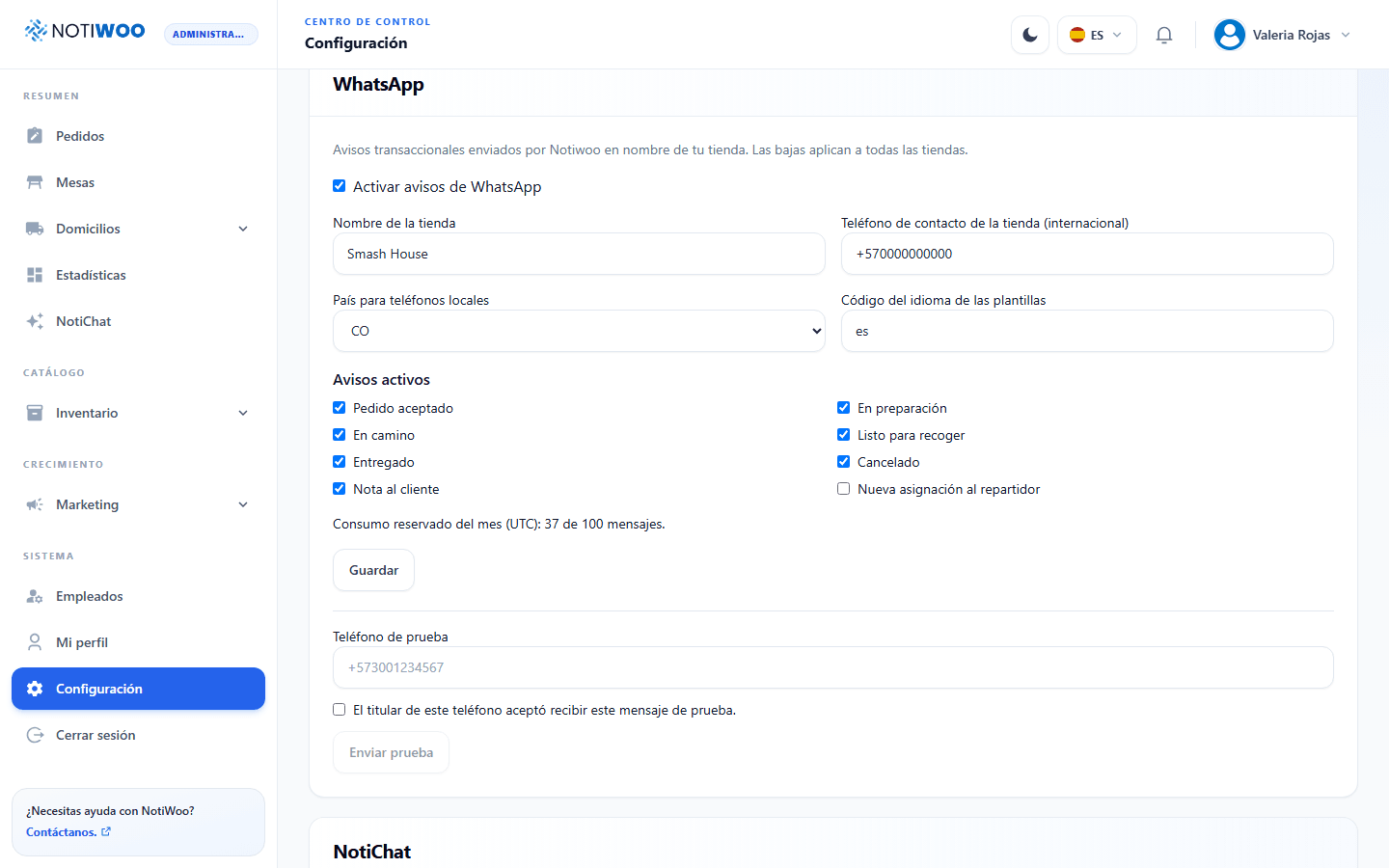
Configúralos en Configuración → WhatsApp. Solo el administrador ve esta sección.
Antes de empezar
Para que un aviso llegue, se necesitan cuatro cosas:
- Activación de la tienda por Notiwoo. Notiwoo activa cada tienda y le asigna un cupo mensual. Si la sección muestra «La activación central de Meta está pendiente», puedes guardar tu configuración, pero todavía no se enviará nada. Escribe a soporte para solicitar la activación.
- El plugin de WordPress conectado. El plugin añade al checkout la casilla de consentimiento y envía las notas al cliente. Notiwoo lo configura en tu sitio durante la activación.
- Avisos activados en esta sección.
- Consentimiento del cliente. El cliente debe marcar la casilla de WhatsApp al hacer el pedido. Viene desmarcada y es opcional. Los pedidos sin consentimiento no reciben avisos, ni siquiera los anteriores a la activación.
Configurar los avisos
- Marca Activar avisos de WhatsApp.
- Escribe el nombre de la tienda. Es el nombre que verá el cliente en cada mensaje, por ejemplo «En Smash House recibimos tu pedido #1042». Es obligatorio.
- Escribe el teléfono de contacto de la tienda en formato internacional, por ejemplo
+573001234567. Se usa para dirigir a los clientes que responden al chat (ver Respuestas del cliente). - Elige el país para teléfonos locales. Si un cliente escribe su número sin prefijo, se completa con el de este país.
- Deja el código del idioma de las plantillas en
es. Los mensajes aprobados están en español. - Marca los avisos activos que quieres enviar.
- Pulsa Guardar.
Avisos disponibles
| Aviso | Se envía cuando | Destinatario | Mensaje |
|---|---|---|---|
| Pedido aceptado | Aceptas el pedido. | Cliente | «En tienda recibimos tu pedido #número. Te avisaremos cuando esté listo.» |
| En preparación | Inicias la preparación. | Cliente | «En tienda tu pedido #número se está preparando.» |
| En camino | El pedido sale con el repartidor. | Cliente | «De tienda: tu pedido #número va en camino con repartidor.» Incluye el botón Seguir mi pedido con el enlace de seguimiento. |
| Listo para recoger | Marcas como preparado un pedido de recogida. | Cliente | «En tienda tu pedido #número está listo para recoger. Te esperamos.» |
| Entregado | Se completa un pedido a domicilio. | Cliente | «De tienda: tu pedido #número fue entregado. ¡Gracias!» |
| Cancelado | Cancelas el pedido. | Cliente | Incluye el motivo de la cancelación. |
| Nota al cliente | Añades una nota al cliente en el pedido. | Cliente | Incluye el texto de la nota. Las notas internas no se envían. |
| Nueva asignación al repartidor | Asignas un domicilio a un repartidor. | Repartidor | Pedido y dirección, con un botón para abrir la app. |
Cada mensaje termina con «Aviso automático. Solo responde BAJA para cancelar avisos.».
Ten en cuenta:
- Los pedidos en mesa no reciben «Listo para recoger».
- Finalizar venta no envía ningún aviso.
- Cada aviso se envía una sola vez por pedido. Si reasignas un domicilio, solo el nuevo repartidor recibe el aviso de asignación; el cliente no recibe otra vez «En camino».
- Los pedidos que ya existían antes de activar WhatsApp no reciben avisos.
- Junto a un aviso puede aparecer Pendiente: su mensaje todavía no está aprobado por Meta y no se enviará aunque lo marques.
Escribe los motivos de cancelación y las notas al cliente pensando en que el cliente los leerá tal cual. Las notas se envían con un máximo de 600 caracteres.
Avisos al repartidor
Para que un repartidor reciba Nueva asignación al repartidor:
- Marca ese aviso en Configuración → WhatsApp.
- En Empleados, abre WhatsApp de los repartidores, escribe su teléfono en formato internacional y marca El repartidor aceptó recibir avisos por WhatsApp.
- Pulsa Guardar en la fila del repartidor.
Consulta Empleados y la app del repartidor.
Consumo y cupo
La línea Consumo reservado del mes (UTC) muestra cuántos mensajes se han reservado este mes respecto a tu cupo, por ejemplo «37 de 100 mensajes».
- El mes se cuenta en hora UTC: en Colombia empieza el último día del mes anterior a las 7:00 p. m.
- Cuentan los avisos y las pruebas. Un mensaje que falla de forma definitiva o se cancela antes de enviarse libera su reserva.
- Al agotar el cupo, los avisos se omiten con el motivo Cupo mensual agotado hasta el mes siguiente. No hay cobros automáticos por excedente.
- El cupo lo asigna Notiwoo. Para ampliarlo, escribe a soporte.
Enviar una prueba
- Escribe un teléfono de prueba en formato internacional.
- Marca El titular de este teléfono aceptó recibir este mensaje de prueba. Usa tu número o el de alguien que lo haya aceptado, nunca el de un cliente sin permiso.
- Pulsa Enviar prueba.
Verás «Prueba en cola. El envío se procesará en el próximo minuto.». La prueba consume cupo y respeta las bajas: si ese teléfono pidió la baja, no recibirá nada.
Historial de cada pedido
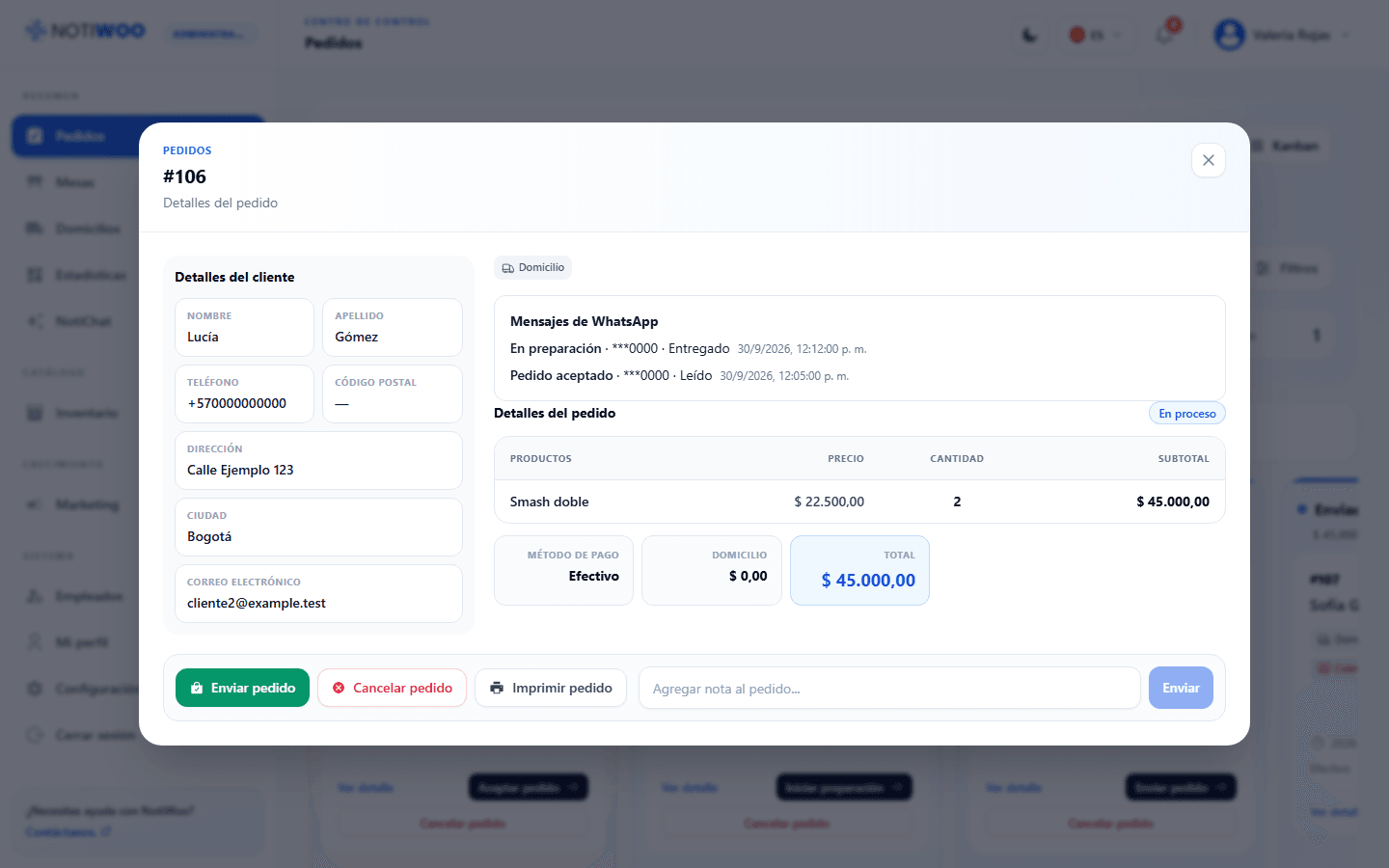
El detalle del pedido muestra Mensajes de WhatsApp: qué aviso se envió, a qué teléfono (solo los últimos cuatro dígitos), su estado y la hora. La lista se actualiza sola cada 15 segundos.
| Estado | Significado |
|---|---|
| En cola | Pendiente de envío. Se procesa en menos de un minuto. |
| Enviado | Meta lo aceptó. |
| Entregado | Llegó al teléfono. |
| Leído | El destinatario lo abrió. Solo aparece si tiene activadas las confirmaciones de lectura. |
| Fallido | No se pudo enviar después de varios intentos. |
| Omitido | No se envió por una regla: ver el motivo. |
| Por confirmar | Se perdió la conexión durante el envío. No se reenvía para no duplicar el mensaje; el estado se actualiza cuando Meta lo confirma. |
Motivos de omisión más frecuentes:
| Motivo | Qué hacer |
|---|---|
| Sin consentimiento | El cliente no marcó la casilla en el checkout. No lo marques por él. |
| Destinatario dado de baja | El teléfono respondió BAJA. Respeta su decisión. |
| Teléfono inválido | Revisa el teléfono del pedido o el país para teléfonos locales. |
| Aviso desactivado | El aviso no está marcado en Avisos activos. |
| WhatsApp desactivado en la tienda | Marca Activar avisos de WhatsApp. |
| Falta el nombre de la tienda | Escribe el nombre de la tienda y guarda. |
| Plantilla pendiente de aprobación | Ese mensaje todavía no está aprobado. |
| Cupo mensual agotado | Espera al mes siguiente o pide más cupo. |
| Proveedor pendiente de configurar | Tu tienda todavía no está activada. Contacta con soporte. |
| Aviso vencido | No se pudo enviar en 24 horas y se descartó. |
Los intentos fallidos por problemas de red se reintentan automáticamente durante unos minutos.
Bajas
El cliente o el repartidor puede responder BAJA, STOP, SALIR, CANCELAR o UNSUBSCRIBE (la palabra sola) para dejar de recibir avisos. La baja:
- se confirma con un mensaje,
- aplica a todas las tiendas que usan Notiwoo, porque el número es compartido,
- se mantiene aunque el cliente vuelva a marcar la casilla en otro pedido.
No uses otro número ni otro canal para eludir una baja.
Respuestas del cliente
El chat de Notiwoo no atiende consultas. Si un cliente responde a un aviso, recibe una respuesta automática que lo explica y lo dirige a tu tienda:
Este es un mensaje automático de Notiwoo. No atendemos consultas por este chat. Responde únicamente BAJA si quieres dejar de recibir avisos. Para consultar sobre tu pedido, contacta con Smash House: https://wa.me/570000000000
- Si configuraste el teléfono de contacto de la tienda, la respuesta incluye un enlace para escribirte por WhatsApp. Si no, pide al cliente que use tus datos de contacto.
- Se envía como máximo una respuesta por hora a cada cliente, y solo durante las 24 horas siguientes a tu último aviso.
- Las respuestas automáticas no consumen cupo.
- Tú no ves los mensajes que escribe el cliente. Atiende las consultas en tu propio canal.
Privacidad
- El historial solo muestra los últimos cuatro dígitos del teléfono.
- Los teléfonos y el contenido de los mensajes se borran a los 30 días. Se conservan las bajas y los registros que evitan mensajes duplicados.
- La tienda guarda en el pedido si el cliente aceptó, cuándo y desde qué checkout.
Consulta Privacidad.
Si no llegan los avisos
- Abre el detalle del pedido y revisa Mensajes de WhatsApp: el motivo suele explicar el problema.
- Comprueba que el cliente marcó la casilla de WhatsApp en el checkout.
- Revisa que el aviso esté marcado y que no indique Pendiente.
- Revisa el consumo del mes.
- Envía una prueba a tu propio número.
Si todo está correcto y el problema sigue, escribe a soporte con el número de pedido. No necesitas, ni debes compartir, credenciales de Meta.