Gestionar domicilios
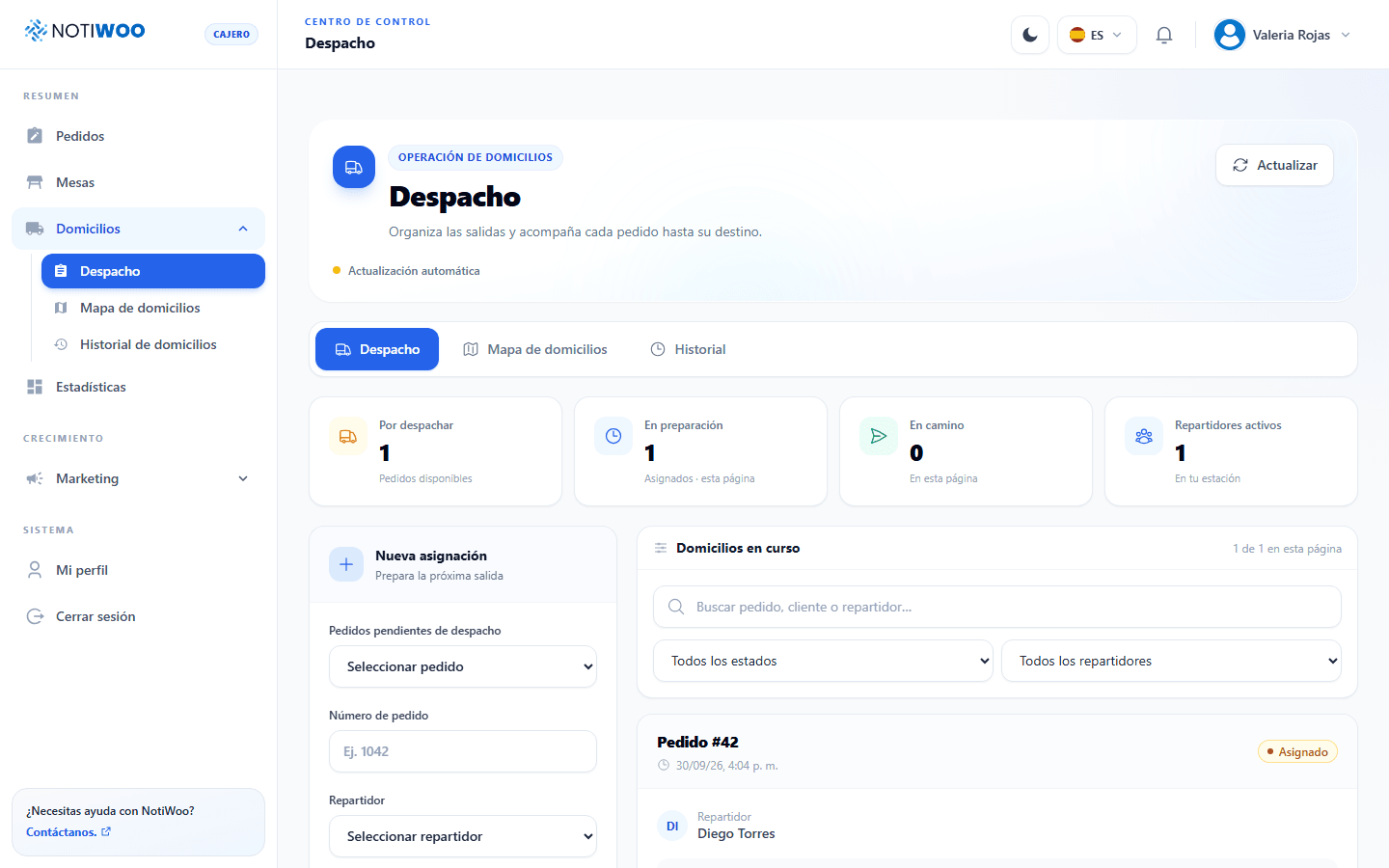
Abre Domicilios → Despacho como administrador o cajero. Antes de empezar, invita al menos a un repartidor y comprueba que el pedido es de Domicilio y está En proceso.
Asignar un pedido
- Pulsa Nueva asignación y selecciona un pedido pendiente de despacho.
- Revisa la dirección, las notas y el importe que debe cobrar el repartidor. Un pedido ya pagado no debe cobrarse otra vez.
- Selecciona un repartidor activo y confirma el destino cuando dispongas de coordenadas.
- Confirma la asignación. El pedido pasa a Enviado y aparece en Mis domicilios del repartidor.
También puedes iniciar el envío desde el detalle del pedido. Las métricas de Despacho ayudan a distinguir asignaciones pendientes, en curso e incidencias.
Gestionar una asignación
Abre la asignación para consultar su avance, cambiar de repartidor o cancelarla cuando corresponda. Comprueba si alguien ya recogió el pedido antes de reasignar. Cancelar una asignación de reparto y cancelar la venta son operaciones distintas: revisa ambos estados.
El repartidor confirma la entrega y el cobro previsto. El comercio revisa el resultado y finaliza la venta; una entrega completada no sustituye el cierre de caja.
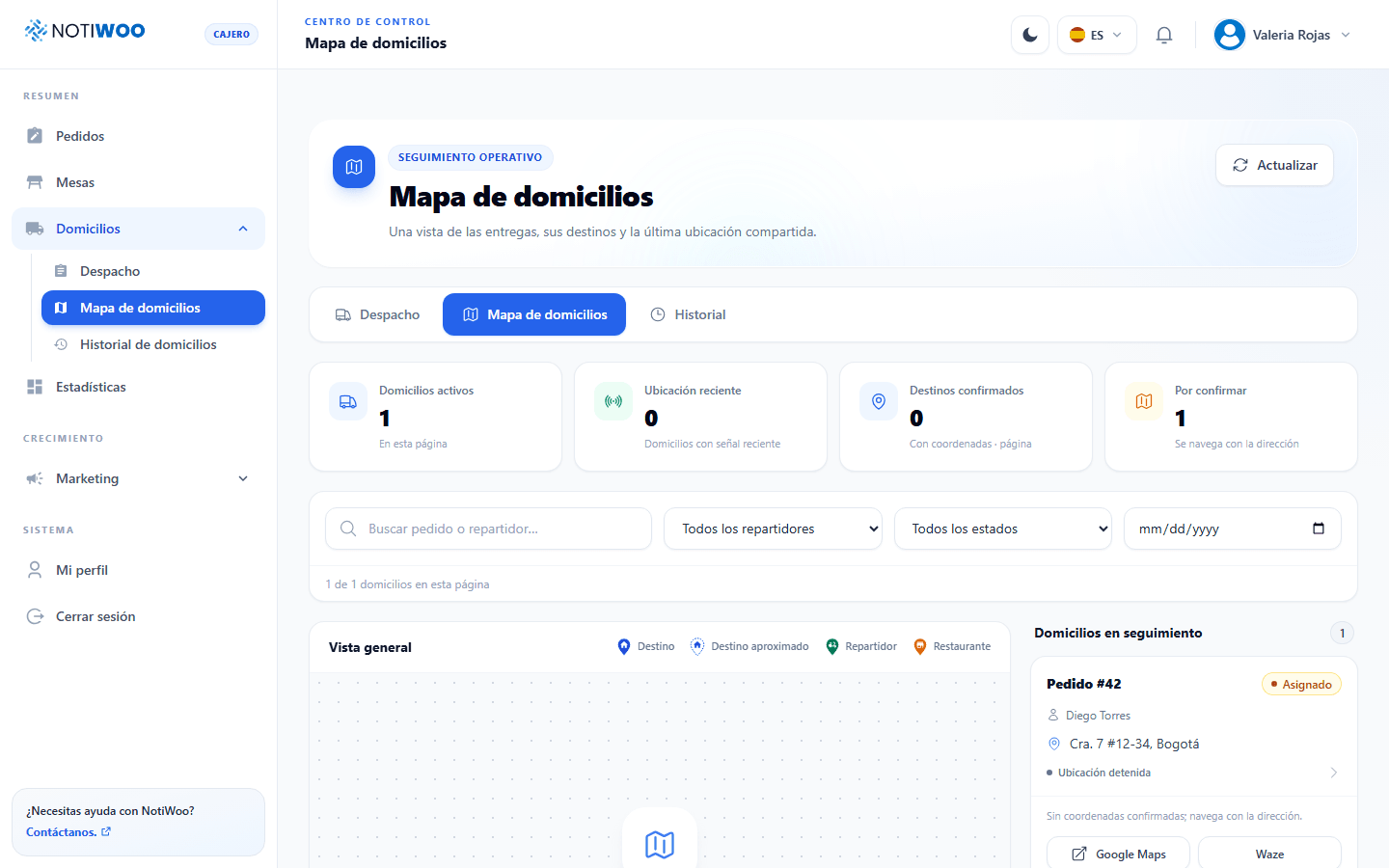
Mapa y destino
En Mapa de domicilios puedes filtrar los repartidores y pedidos activos. Con Google Maps configurado verás ubicaciones y destinos; sin clave se ofrece una lista. No hace falta un mapa para revisar las asignaciones.
Si la dirección no tiene coordenadas fiables, confirma el punto de destino antes del envío. Cuando el mapa esté disponible, ajusta el destino con un clic y guarda. La ubicación del repartidor solo aparece si la tienda permite GPS y él acepta compartirla.
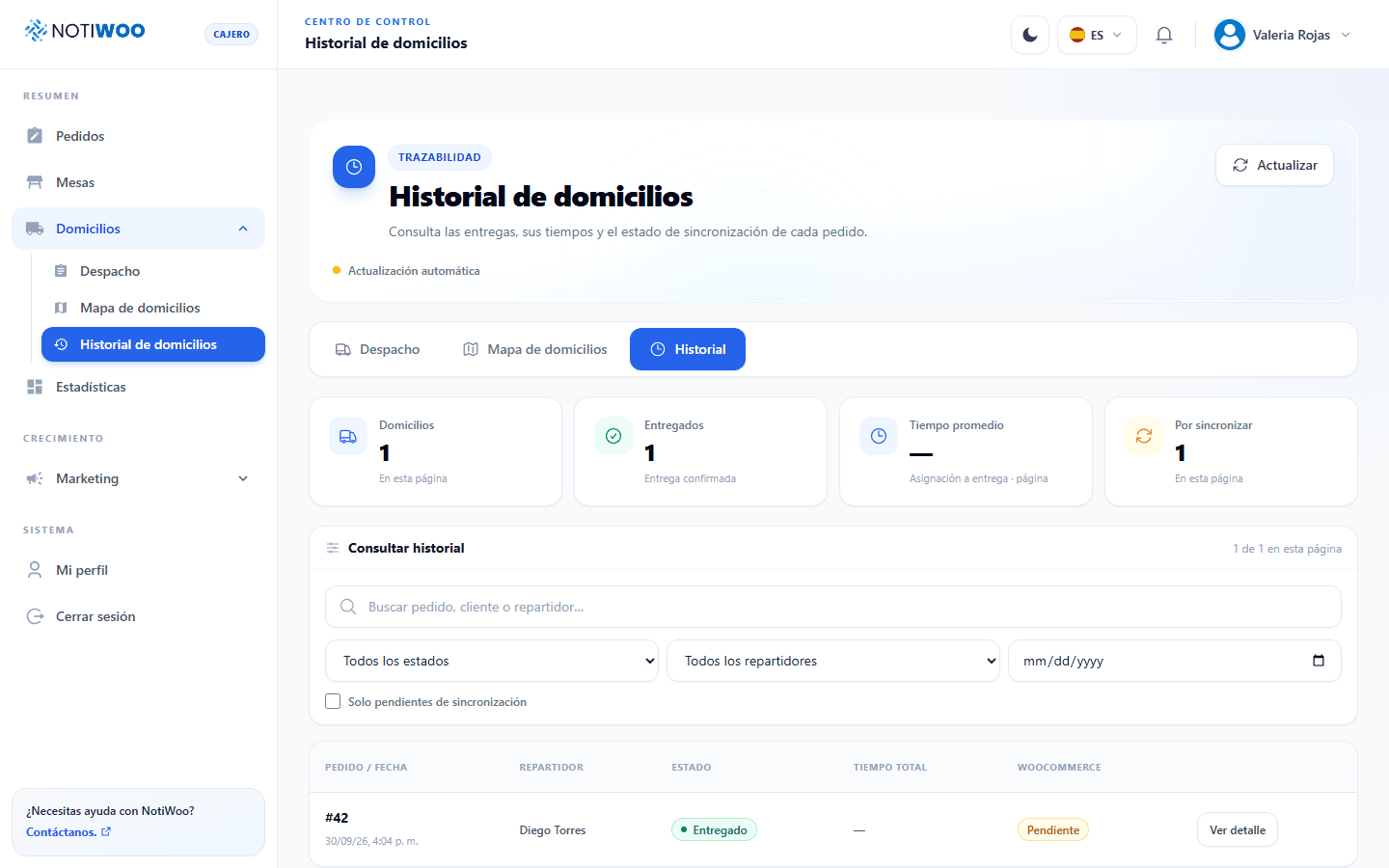
Historial
Consulta Historial de domicilios para revisar entregas e incidencias. Si aparece sincronización pendiente, comprueba la conexión y el estado del pedido antes de repetir una operación. Consulta estados y cobros.